Les cartes de paiement prépayées ont révolutionné la manière dont nous gérons notre argent au quotidien. Parmi les leaders de ce marché en France, PCS Mastercard offre une liberté financière sans condition de revenus et sans engagement. Vous venez d’acquérir votre carte chez un buraliste ou en ligne ? Félicitations ! Cependant, pour profiter pleinement de ses fonctionnalités, une étape cruciale vous attend : l’activation de votre espace personnel. Pour cela, vous n’avez qu’à suivre la procédure Première connexion à mon compte PCS.
Guide pratique de l’activation par SMS indispensable à la création de vos identifiants web, en passant par le cas particulier des cartes virtuelles. Pour les clients carte zéro, découvrez aussi comment accéder à mon compte carte Zéro en ligne.
Comment créer mon Compte PCS en ligne ?
Avoir la carte physique en main est une chose, mais l’espace en ligne (ou l’application mobile) est le véritable tableau de bord de vos finances. Effectuer sa première connexion PCS est indispensable pour :
- Consulter votre solde en temps réel : Fini les mauvaises surprises à la caisse.
- Recharger votre carte : Par coupon recharge ou par virement.
- Obtenir un RIB/IBAN : Pour recevoir des virements (salaires, prestations sociales) directement sur la carte.
- Gérer la sécurité : Verrouiller la carte temporairement en cas de perte.
- Augmenter vos plafonds : Passer d’une carte basique à une formule Premium ou Infinity.
Étape 1 : L’activation obligatoire par SMS
C’est le prérequis absolu. Sans activation préalable, le site internet ne reconnaîtra pas votre carte. Une carte achetée en bureau de tabac est inactive par défaut pour des raisons de sécurité.
Attention : Le numéro de téléphone mobile que vous utilisez pour envoyer le SMS d’activation doit impérativement être le même que celui que vous renseignerez lors de la création de votre compte en ligne. C’est ce numéro qui servira de clé de sécurité.
Pour activer votre carte PCS (Chrome, Black, Absolut ou Metal) :
- Envoyez un SMS au numéro indiqué sur le packaging de votre carte par exemple 06 01 78 78 78.
- Le message doit contenir : PIN suivi d’un espace et des 8 derniers chiffres de votre carte.
- Exemple : PIN 12345678
Vous recevrez un SMS de confirmation. Une fois reçu, vous pouvez passer à l’étape suivante.
Étape 2 : La procédure de Première Connexion sur le web
Une fois la carte active, vous devez créer vos accès. Voici la procédure officielle et détaillée pour réussir votre PCS Mon compte Première connexion depuis un ordinateur ou un navigateur mobile :
- Accès au site : Ouvrez votre navigateur internet et rendez-vous sur le site mypcs.com.
- Accès à l’espace client : Sur la page d’accueil, repérez et cliquez sur le bouton Mon compte situé en haut à droite de l’écran.
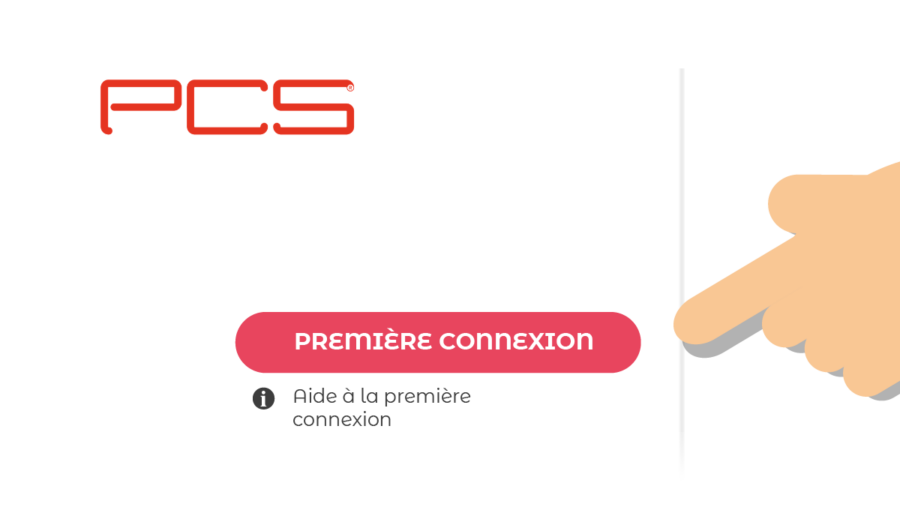
- Lancer l’inscription : Vous arrivez sur la page de connexion classique. Ne remplissez pas les champs d’identification. Cliquez sur le lien Première connexion.
- Remplir le formulaire : Une nouvelle page s’ouvre. Vous devez saisir trois informations clés :
- Le numéro de votre carte PCS (les 16 chiffres au recto).
- Le numéro de téléphone mobile (celui utilisé à l’étape 1 pour l’activation).
- Une adresse e-mail valide.
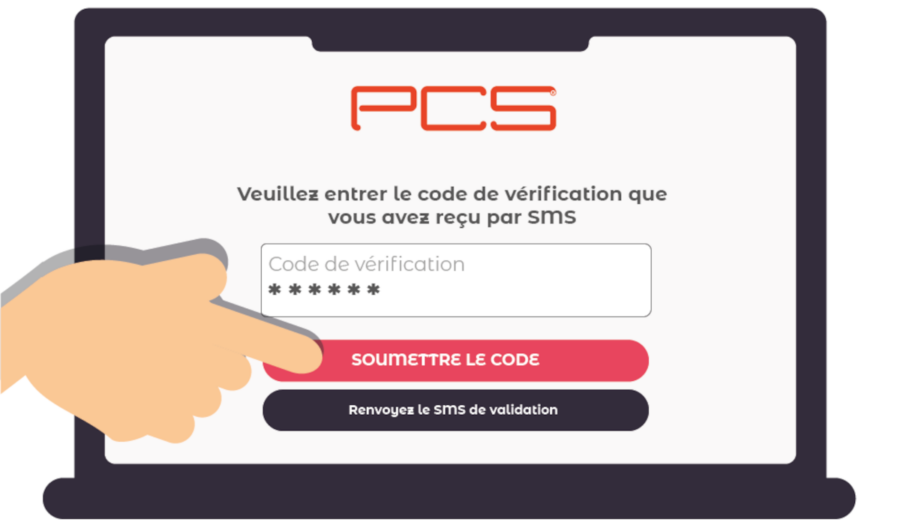
- Vérification par code : Après validation du formulaire, un code de vérification vous est envoyé instantanément par SMS sur le mobile renseigné. Entrez ce code dans la case prévue à cet effet pour continuer.
- Création du profil : Une fois le code validé, vous devrez compléter vos informations personnelles (nom, prénom, adresse) et surtout créer votre identifiant (souvent votre email) et votre mot de passe personnel.
Félicitations ! Votre espace est créé. Vous pouvez désormais vous connecter avec votre identifiant et votre mot de passe pour gérer votre argent.
Première connexion via l’application MyPCS
Si vous êtes adepte du smartphone, vous pouvez réaliser cette opération directement depuis l’application mobile. La logique reste la même :
- Téléchargez et ouvrez l’application MyPCS Mobile.
- Sur l’écran d’accueil, cliquez sur le bouton Se connecter.
- Ne tentez pas de vous identifier, mais appuyez sur le lien Première connexion.
- Suivez les mêmes étapes que sur le web : saisie du numéro de carte, du mobile, validation du code SMS reçu, et enfin création de vos identifiants.
Cas particulier : Cartes achetées en ligne
Si vous avez commandé votre carte directement sur le site mypcs.com (carte personnalisée à votre nom ou carte virtuelle Virtual Card), la procédure est différente.
Dans ce cas précis, votre espace Mon Compte a déjà été créé automatiquement au moment de votre commande. Vous n’avez pas besoin de passer par la case « Première connexion ».
Il vous suffit de cliquer sur « Se connecter » et d’utiliser l’identifiant et le mot de passe que vous avez choisis lors de l’achat de la carte.
Étape 3 : La vérification d’identité
Lorsque vous vous connectez pour la première fois, votre carte est souvent en statut Classique. Cela signifie que vos plafonds sont bas et que certaines fonctions (comme le virement sortant) sont bridées.
Pour débloquer tout le potentiel de votre carte :
- Connectez-vous à votre espace avec vos nouveaux identifiants.
- Allez dans la rubrique Vérifier mon identité.
- Téléchargez une photo de votre pièce d’identité en cours de validité.
Problèmes fréquents et solutions
Code de vérification non reçu
Si vous ne recevez pas le code SMS lors de l’inscription, vérifiez deux choses : avez-vous du réseau ? Et surtout, avez-vous bien saisi le même numéro que celui utilisé pour envoyer le SMS « PIN » ? Si les numéros diffèrent, la sécurité bloque l’envoi du code.
Ma carte n’est pas reconnue ?
Si le site indique que la carte n’existe pas, c’est généralement que l’étape d’activation par SMS n’a pas été faite ou a échoué. Recommencez l’envoi du SMS. En cas de question, n’hésitez pas à contacter le service client au 0 811 880 200 (appel payant). Pour les petits malins, nous vous conseillons alors de composer le 01 83 77 17 77 (coût d’un appel local).